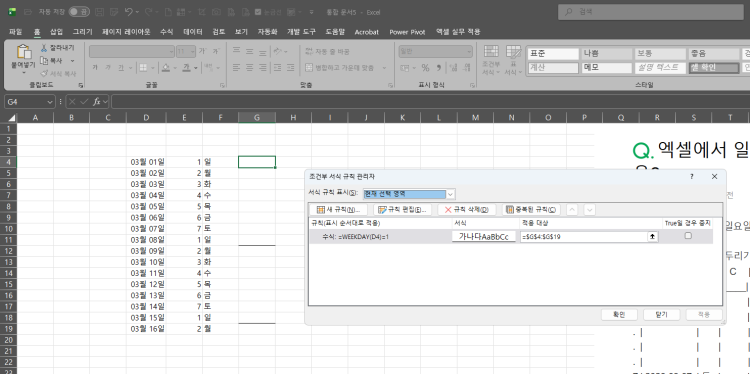
다음과 같이 엑셀에서 일요일일때 아래쪽 테두리가 생기게 할려고 합니다.
엑셀에서 특정 조건(일요일)일 때 해당 셀의 아래쪽 테두리가 생기게 하는 방법은 '조건부 서식' 기능을 사용하면 간단히 구현할 수 있습니다. 아래에 단계별 설명과 함께 예제 파일 구성 방법을 알려드리겠습니다.
1. 날짜와 요일이 적힌 표의 예제는 다음과 같습니다.
| A | B | C |
|--------------|-----|-----|
| 2026-03-01 | 일 | |
| 2026-03-02 | 월 | |
| ... | ... | |
| 2026-03-08 | 일 | |
| 2026-03-09 | 월 | |
2. C열의 셀에 일요일일 때 아래쪽 테두리가 생기게 하려면 아래 절차를 따라 주세요.
---
# 조건부 서식 적용 방법
1. C열에서 테두리를 적용할 영역을 선택합니다. 예를 들어 C1:C10 영역을 선택합니다.
2. 상단 메뉴에서 홈 → 조건부 서식 → 새 규칙을 클릭합니다.
3. 수식을 사용하여 서식을 지정할 셀 결정을 선택합니다.
4. 수식 입력란에 아래 수식을 입력합니다.
```
=$B1="일"
```
- 여기서 B열에 '일'이라는 텍스트가 있으면 해당 행의 C열에 서식을 적용하는 의미입니다.
5. 서식 버튼을 눌러 테두리 탭에서 아래쪽 테두리를 설정합니다.
6. 확인을 눌러 완료합니다.
---
# 이렇게 하면
- B열에 "일"이라고 적힌 행의 C열 셀에만 아래쪽 테두리가 자동으로 생깁니다.
- 예제에서 C1과 C8(또는 C9, 요일 표시 셀 위치에 따라 다름)에 자동으로 밑줄이 그어집니다.
---
이 방법으로 원하는 조건부 서식을 작성하고 적용하시면, 매번 날짜가 바뀌어도 일요일 행에만 자동으로 아래쪽 테두리가 생기는 효과를 낼 수 있습니다.
AI 분석 및 채팅